Hiển thị các bài đăng có nhãn Thủ thuật blogspot. Hiển thị tất cả bài đăng

Chủ Nhật, 5 tháng 2, 2012

Lấy dữ liệu Blogspot khác và Bảo vệ dữ liệu blogspot bản thân.


Mình viết bài này không khuyến khích các bạn làm thế vì mình từng là nạn nhân nên mình rất hiểu tâm trạng của người bị hại sẽ như thế nào. Dưới đây là các thủ đoạn ăn chôm của những kẻ đi choom:

- Bước 1- xác định blogspot cần lấy  phải thỏa mãn điều kiện rss của nó phải là rss full, rss không bật full thì chỉ lấy phần giới thiệu


- Để xác định rss là full hay không chỉ cần đánh tên địa chỉ web như sau vào :
http://diachi.blogspot.com/atom.xml
Thay: diachi thành tên blog cần lấy 
Ví dụ: http://mrhpvn.blogspot.com/atom.xml
(Tất nhiên sau sự cos mất cawops mình đã fix lại rồi nên các bạn đừng thắc mắc tại sao chỉ có phần trích dẫn nha).
- Nếu rss được bật full thì ta có thể lấy toàn bộ data. còn không thì dừng ở đây được rồi. Có một số template yêu cầu bắt buộc phải  bật full rss như template Simplex Celebrity .... các trang tin hot teen hay dùng lắm, và một số Blogger mới vào nghề chưa biết hay quyên.
- Bước 2: Xác định tổng số bài  viết có trong blogspot đó bằng cách tạo một bài viết mới và Pate co bên dưới vào phần html:
<script style="text/javascript">
function showpostcount(json) {
document.write('<center>Tổng số bài: <b>' + parseInt(json.feed.openSearch$totalResults.$t,10)
+ '</b></center>');}</script>
<script src="http://mrhpvn.blogspot.com/feeds/posts/default?alt=json-in-script&callback=showpostcount"></script>
<script style="text/javascript"></script>
Thay: mrhpvn.blogspot.com bằng tên blog bạn cần khi đó sẽ hiển thị số bài đăng như sau:


Tổng số bài: 2719


Cần xác định số bài đăng vì vì 1 số blogspot khủng data > 10000 bài nên sẽ  chia nhỏ thành các đoạn data ,sau đó lấy theo khỏang từ 1-50 bài hay 1-10 bài tùy đường truyền mạng hay cấu hình máy. Blogspot cho import tối đa 500 bài.
- Bước 3: copy và paste đoạn cần lấy vào chương trình download IDM  khi đó sẽ là nếu máy ai chưa cài IDm có thể download TẠI ĐÂY. Ví dụ đoạn link dưới đây là lấy từ bài 1 đến bài 10 kể từ bài đăng mới nhất.
http://diachi.blogspot.com/atom.xml?redirect=false&start-index=1&max-results=10
Trong đó: 
  • start-index=1  bắt đầu bài đăng mới nhất 
  • max-result=10  lấy từ bài 1 đến bài thứ 10 
  • diachi.blogspot.com: là blog cần lấy Data
- Khi đó IDM sẽ cho ra 1  file  .xml . Cứ thế lấy tiếp đến hết data thì thôi:
http://diachi.blogspot.com/atom.xml?redirect=false&start-index=11&max-results=10
http://diachi.blogspot.com/atom.xml?redirect=false&start-index=21&max-results=10
..................................
- Sau đó ta  thu được các file .xml (chuẩn rss hình như wordpress cũng cho phép import rss vào- chưa thử )
- Bước 4:  Import file xml đó vào blogspot  bằng cách vào  Setting  ( Cài đặt ->  Import. done  (  Nhập Blog ) - Chỉ đường dẫn tới các file  .XML  mà bạn vừa download về.

-chú ý : khi  import   xong nên đăng lấy lệ 1 vài bài để xóa bỏ  capchar  khi import quá nhiều bài 1 lúc, google săm soi blog sẽ cho là spam sẽ disable acc .

P/s by mrhpvn: tránh cho blog của bạn bằng cách tắt chức năng full này đi bằng cách vào Setting  ( Cài đặt ->  Nguồn cấp dữ liệu trang Web  -> tại mục Cho phép nguồn cấp dữ liệu Blog bạn chọn  Cho đến dấu ngắt .
Nếu template bắt buộc đặt full thì ta nên tạo thêm  1 đoạn giới thiệu ,để  khi bài được mang vác khắp nơi người đọc biết nguồn xuất phát từ đâu khi có ai dùng( 1 số hay quên ghi tác giả như mình đây)
Chúc các bạn ngăn chặn hiệu quả!

Tạo Banner quảng cáo với hiệu ứng trượt dọc 2 bên


Xem Demo 
Hôm nay mình giới thiệu cho các bạn thêm một phiên bản 3, để các bạn có thể lựa chọn theo ý mình muốn
Ở phiên bản này:
+ Banner ban đầu sát với lề trên của trình duyệt.
+ Tốc độ trượt mượt hơn.
+ Khi kích thước trình duyệt có chiều ngang nhỏ hơn 1024px, banner tự động biến mất để tránh che khuất các thành phần khác của giao diện.
+ Khi kích thước trình duyệt có chiều ngang lớn hơn 1024px, banner sẽ tự động canh lề & giữ khoảng cách với mép 2 bên trình duyệt để tránh gây ra khoảng trống vô nghĩa.

Thực Hiện:
  1. Vào Thiết kế Phần tử trang
  2. Tạo một widget HTML\JavaScript và chèn vào đoạn code bên dưới :
<Script type="text/javascript">
/* design by namkna: http://namkna.blogspot.com/2012/01/tao-banner-quang-cao-voi-hieu-ung-truot.html */
function ShowRightAdDiv(){
if (document.body.clientWidth > 900){
document.write("<table width='110' border=0 cellspacing=0 cellpadding=0><tr><td><a href='http://namkna.blogspot.com/' target='_blank' title=''><img border='0' src='http://1.bp.blogspot.com/_BmIFAHM3wdk/TQTR8kGWcwI/AAAAAAAAAxQ/E7eW24fbLkg/s1600/code1k-com-banner1.gif' width='110' style='margin-bottom:4px'></a></td></tr></table>");
}
}
function ShowLeftAdDiv(){
if (document.body.clientWidth > 900){
document.write("<table width='110' border=0 cellspacing=0 cellpadding=0><tr><td><a href='http://namkna.blogspot.com/' target='_blank' title=''><img border='0' src='http://2.bp.blogspot.com/_BmIFAHM3wdk/TQTR9Pj3iTI/AAAAAAAAAxU/dV3kPtmG9wo/s1600/code1k-com-banner2.gif' width='110' style='margin-bottom:4px'></a></td></tr></table>");
}
}
</Script>
<DIV id="divAdLeft" style="DISPLAY: none; POSITION: absolute; TOP: 10px"><script language="JavaScript">ShowRightAdDiv();</script></DIV>
<DIV id="divAdRight" style="DISPLAY: none; POSITION: absolute; TOP: 10px"><script language="JavaScript">ShowLeftAdDiv();</script></DIV>
<SCRIPT language=JavaScript>
window.onresize=ShowAdDiv;
function FloatTopDiv()
{

var ns = (navigator.appName.indexOf("Netscape") != -1);

if(!ns)
{
startLX = ((document.body.clientWidth -1215)/2) + 105 , startLY = 0;

startRX = ((document.body.clientWidth)/2) + 391 , startRY = 0;
}
else
{
startLX = ((document.body.clientWidth -1215)/2) + 105 , startLY = 0;
startRX = ((document.body.clientWidth -775)/2) + 778 , startRY = 0;
}
var d = document;

function ml(id)
{
var el=d.getElementById?d.getElementById(id):d.all?d.all[id]:d.layers[id];
el.sP=function(x,y){this.style.left=x;this.style.top=y;};
el.x = startRX;
el.y = startRY;
return el;
}
function m2(id)
{
var e2=d.getElementById?d.getElementById(id):d.all?d.all[id]:d.layers[id];
e2.sP=function(x,y){this.style.left=x;this.style.top=y;};
e2.x = startLX;
e2.y = startLY;
return e2;
}
window.stayTopLeft=function()
{
if (document.documentElement && document.documentElement.scrollTop)
var pY = document.documentElement.scrollTop;
else if (document.body)
var pY = document.body.scrollTop;
if (document.body.scrollTop > 10){startLY = 10;startRY = 10;} else {startLY = 10;startRY = 10;};
ftlObj.y += (pY+startRY-ftlObj.y)/16;
ftlObj.sP(ftlObj.x, ftlObj.y);
ftlObj2.y += (pY+startLY-ftlObj2.y)/16;
ftlObj2.sP(ftlObj2.x, ftlObj2.y);
setTimeout("stayTopLeft()", 1);
}
ftlObj = ml("divAdRight");
ftlObj2 = m2("divAdLeft");
stayTopLeft();
}

function ShowAdDiv()
{
var objAdDivRight = document.getElementById("divAdRight");
var objAdDivLeft = document.getElementById("divAdLeft");


if (document.body.clientWidth < 980)
{
objAdDivRight.style.display = "none";
objAdDivLeft.style.display = "none";
}
else
{

objAdDivRight.style.display = "block";
objAdDivLeft.style.display = "block";
FloatTopDiv();
}

}
ShowAdDiv();
</SCRIPT>
Trong đó: 
  • Màu xanh: là linh ảnh hiện thị
  • Màu đỏ: là lien kết tới trang quảng cáo
Chúc thành công!

Tạo Dropdown Menu đơn giản


 Xem Demo
Đầu tiên, bạn chèn đoạn sau ngay bên dưới thẻ <body> hoặc phía trên <div id='outer-wrapper'>
<link href='http://dl.dropbox.com/u/11103024/menu.css' media='screen' rel='stylesheet' type='text/css'/>
<b:section id='menu' maxwidgets='1' showaddelement='no'>
<b:widget id='HTML91' locked='false' title='Menu' type='HTML'/>
</b:section>
Đoạn mã trên sẽ tạo một tiện ích Javascript/HTML mới trên blog của bạn, hãy quay lại Phần tử trang rồi tiếp tục chèn vào tiện ích này:
<ul class="menu">
<li class="no_drop"><a href="#">Home</a></li>
<li><a href="#" class="drop">1 Column</a>
<div class="dropdown_1column">
<div class="col_1">
<ul>
<li><a href="#">FreelanceSwitch</a></li>
<li><a href="#">Creattica</a></li>
<li><a href="#">WorkAwesome</a></li>
<li><a href="#">Mac Apps</a></li>
<li><a href="#">Web Apps</a></li>
<li><a href="#">NetTuts</a></li>
<li><a href="#">Design</a></li>
<li><a href="#">Logo</a></li>
<li><a href="#">Flash</a></li>
<li><a href="#">Illustration</a></li>
<li><a href="#">More...</a></li>
</ul>
</div></div></li>

<li><a href="#" class="drop">2 columns</a>
<div class="dropdown_2columns">

<div class="col_1">
<h3>Some Links</h3>
<ul>
<li><a href="#">ThemeForest</a></li>
<li><a href="#">GraphicRiver</a></li>
<li><a href="#">ActiveDen</a></li>
</ul>
</div>

<div class="col_1">
<h3>Useful Links</h3>
<ul>
<li><a href="#">NetTuts</a></li>
<li><a href="#">VectorTuts</a></li>
<li><a href="#">PsdTuts</a></li>
</ul>
</div>

<div class="col_1">
<h3>Other Stuff</h3>
<ul>
<li><a href="#">FreelanceSwitch</a></li>
<li><a href="#">Creattica</a></li>
<li><a href="#">WorkAwesome</a></li>
</ul>
</div>

<div class="col_1">
<h3>Misc</h3>
<ul>
<li><a href="#">Design</a></li>
<li><a href="#">Logo</a></li>
<li><a href="#">Flash</a></li>
</ul>
</div></div></li></ul>

Lưu lại và kiểm tra kết quả. Do mã CSS của menu khá dài nên Noct đã chuyển chúng vào trong file menu.css để tiện đăng bài, bạn có thể chuyển ngược lại vào phía trên thẻ</b:skin> trong template để chỉnh sửa, và đừng quên xóa dòng màu xanh
Nếu file die các bạn copy dòng này đặt trước thẻ ]]></b:skin>:
#menu h2 {display:none}

.menu,.menu h3,.menu a,.menu ul,.menu li {
 margin: 0;
 padding: 0;
 border: 0;
 outline: 0;
 font-weight: inherit;
 font-style: inherit;
 font-size: 100%;
 font-family: inherit;
 vertical-align: baseline;
}

:focus { outline: 0 }

.menu ul,.menu li {
 font-size:14px; 
 font-family:Arial, Helvetica, sans-serif;
 line-height:21px;
 text-align:left; }

.menu h3 {
 font-family:Arial, Helvetica, sans-serif;
 font-weight:600;
 font-size:14px;
 line-height:21px;
 margin-top:7px;
 margin-bottom:14px;
 padding-bottom:7px;
 text-shadow: 1px 1px 1px #FFFFFF;
 border-bottom:1px solid #888888; }

.menu {
 list-style:none;
 width:900px;
 margin:30px auto 0px auto;
 height:43px;
 padding:0px 20px 0px 20px; 
 -moz-border-radius: 10px;
 -webkit-border-radius: 10px;
 border-radius: 10px;
 background: #830701;
 border: 1px solid #a40802;
 border-top: 1px solid #fd190f; 
 background: -moz-linear-gradient(top, #d70b02, #830701);
 background: -webkit-gradient(linear, 0% 0%, 0% 100%, from(#d70b02), to(#830701)); }

.menu li {
 float:left;
 text-align:center;
 position:relative;
 padding: 4px 10px 4px 10px;
 margin-right:30px;
 margin-top:7px;
 border:none; 
 -moz-border-radius: 5px;
        -webkit-border-radius: 5px;
        -khtml-border-radius: 5px;
        border-radius: 5px; }

.menu li:hover {
 z-index:2;
 background:#F4F4F4;
 border:1px solid #aaaaaa;
 padding: 4px 9px 4px 9px; 
 background: -moz-linear-gradient(top, #F4F4F4, #EEEEEE);
 background: -webkit-gradient(linear, 0% 0%, 0% 100%, from(#F4F4F4), to(#EEEEEE)); 
 -moz-border-radius: 5px 5px 0px 0px;
        -webkit-border-radius: 5px 5px 0px 0px;
        -khtml-border-radius: 5px 5px 0px 0px;
        border-radius: 5px 5px 0px 0px; }

.menu li.no_drop:hover {
    -moz-border-radius: 5px;
    -webkit-border-radius: 5px;
    -khtml-border-radius: 5px;
    border-radius: 5px; }

.menu li a {
 color: #FFFFFF;
 outline:0;
 text-decoration:none;
 display:block;
 text-shadow: 1px 1px 1px #000; }

.menu li:hover a { color:#161616; text-shadow: none; }

.menu li .drop {
 padding-right:21px;
 background:url(https://blogger.googleusercontent.com/img/b/R29vZ2xl/AVvXsEhho6XHMe334rB-t2JF7uuIK4M3JTAMNYdNVGVB21d611cCEM5AEzsl9H0bqiHfe_48uY4AFiKHVHFhOSVxdKPiPwzltOk9mSj28WwCzvqaKqu8jx0j70lu7W5kvPdy5s8NepL1tCSZh6c/) no-repeat right 8px; }

.menu li:hover .drop {
 padding-right:21px;
 background:url(https://blogger.googleusercontent.com/img/b/R29vZ2xl/AVvXsEhho6XHMe334rB-t2JF7uuIK4M3JTAMNYdNVGVB21d611cCEM5AEzsl9H0bqiHfe_48uY4AFiKHVHFhOSVxdKPiPwzltOk9mSj28WwCzvqaKqu8jx0j70lu7W5kvPdy5s8NepL1tCSZh6c/) no-repeat right 7px; }

.menu li:hover div a { color:#a40802; }
.menu li:hover div a:hover { color:#fd190f; }
.menu li ul li a:hover { color:#fd190f; }

.dropdown_1column,.dropdown_2columns {
 margin:4px auto;
 position:absolute;
 background:#F4F4F4;
 border:1px solid #aaaaaa;
 border-top:none;
 padding:10px 5px 10px 5px; 
 background: -moz-linear-gradient(top, #EEEEEE, #BBBBBB);
 background: -webkit-gradient(linear, 0% 0%, 0% 100%, from(#EEEEEE), to(#BBBBBB)); }

.dropdown_1column,.dropdown_2columns {
 left:-999em; 
 text-align:left;
 -moz-border-radius: 0px 5px 5px 5px;
        -webkit-border-radius: 0px 5px 5px 5px;
        -khtml-border-radius: 0px 5px 5px 5px;
        border-radius: 0px 5px 5px 5px; }

.dropdown_1column {width: 140px;}
.dropdown_2columns {width: 280px;}

.menu li:hover .dropdown_1column,.menu li:hover .dropdown_2columns{left:-1px;top:auto}

.col_1,.col_2 {
 display:inline;
 float: left;
 position: relative;
 margin-left: 5px;
 margin-right: 5px; }

.col_1 {width:130px;}
.col_2 {width:270px;}

.menu li ul { list-style:none; padding:0; margin:0 0 12px 0; }

.menu li ul li {
 font-size:12px;
 line-height:24px;
 position:relative;
 text-shadow: 1px 1px 1px #ffffff;
 padding:0;
 margin:0;
 float:none;
 text-align:left;
 width:130px; }

.menu li ul li:hover {background:none; border:none; padding:0; margin:0; }
Chúc thành công!.

Tạo trang diễn đàn cho Blogger


Diễn đàn (Forum) hoàn toàn khác với Blog. Diễn đàn là nơi người đọc có thể liên hệ tương tác với nhau, tạo các chủ đề thảo luận để cùng chia sẻ thông tin hữu ích một cách dễ dàng.
Trên Blogger, bạn không được phép tạo tên miền phụ hay thư mục mới để mà có thể thiết kế được một diễn đàn. Vì thế nếu bạn muốn có một trang diễn đàn trên Blogger thì bạn phải cần một thủ thuật nào đó. Và thủ thuật sau đây sẽ giúp bạn thực hiện được yêu cầu này.


Xem Demo

1. Sau khi đăng nhập Blogger, bạn cần tạo một trang tĩnh (static page). Vào Design >>Posting >> Edit Pages >> New Page và tạo một trang có tiêu đề là forum. Ghi nhớ liên kết của trang forum có dạng như thế này:
 

http://yourblogname.blogspot.com/p/forum.html
 .

2. Tạo một diễn đàn miễn phí tại 
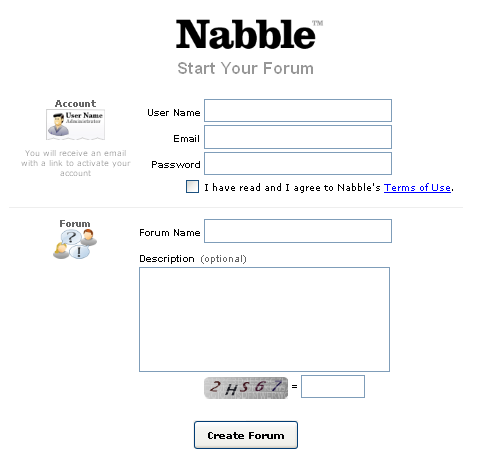
Nabble: Bạn điền thông tin cá nhân vào Form đăng ký, quan trọng nhất là địa chỉ email và mật khẩu đăng nhập. Nabble sẽ gửi email kích hoạt xác nhận vào địa chỉ email mà bạn đăng ký. Đăng nhập vào tài khoản email của bạn, vào hộp mail (có thể nằm trong họp thư rác) rồi kích vào link xác nhận để kích hoạt tài khoản Nabble của bạn. Bạn cần ghi nhớ mật khẩu đăng nhập.

Trong quá trình tạo tài khoản, bạn cần đặt một cái tên cho diễn đàn của bạn, ví dụ như: My Blogger Forum chẳng hạn. Sau khi đăng ký và kích hoạt thành công, bạn đăng nhập vào tài khoản Nabble và chọn Embedding Options. Copy đoạn code HTML.

3. Tại tài khoản Blogger, vàoDesign >> Edit HTML và chọn "Expand Widget Templates".
Nhấn phím kết hợp Ctrl + F và tìm dòng code:
<div id='content-wrapper'>

Dán đoạn code sau đây vào trên dòng code nói trên.
<b:if cond='data:blog.url == "http://yourblogname.blogspot.com/p/forum.html"'>
Đoạn code từ Nabble lấy được ở bước 2
</b:if>
4. Bước kế tiếp là dấu một số thành phần trên Blog của bạn khi hiển thị trang forum. Dán đoạn code như dưới đây vào sau dòng ]]></b:skin>.
<b:if cond='data:blog.url == "http://yourblogname.blogspot.com/p/forum.html"'>
<style type='text/css'>
#content-wrapper {
display:none !important;
}
</style>
</b:if>
Lưu Template là xong. Bây giờ bạn có thể dành thời gian mời bạn bè tham gia diễn đàn của bạn được rồi đấy.

Chú ý: Nếu bạn muốn tạo một diễn đàn độc lập trên Blogger thì bạn phải tạo một Blog mới. Sau đó vào chỉnh sửa Template, xóa toàn bộ phần code giữa 2 thẻ <body>, </body> và thay bằng đoạn code lấy được trên Nabble ở bước 2.

Nếu bạn có một tên miền tùy chỉnh thì có thể tạo một subdomain dưới dạnghttp://forum.yourdomain.com/ cũng là một giải pháp tốt.
Chúc thành công!
Theo:Thuthuatblogger.

Ẩn sidebar khi xem bài viết


Ẩn sidebar khi xem bài viết

Các bạn có thể xem Demo ngay tại thời điểm mình đăng bài viết này.

☼ Ở thủ thuật này ta sẽ có 2 bước phải thực hiên:


A. Bước 1 : Ẩn sidebar ở trang bài viết
1. Vào Thiết Kế
2. Vào Chỉnh sửa code HTML (không cần nhấp chọn mở rộng mẫu tiện ích)
3. Tìm đoạn code của sidebar, tương tự như bên dưới:
<div id='sidebar-wrapper'>
<b:section class='sidebar' id='sidebar' preferred='yes'>
...
...
...
</b:section>
</div>

- Các bạn phải  xác định đúng thẻ đóng  </div>  của sidebar nếu không khi Save template sẽ báo lỗi.
4. Thêm đoạn code màu đỏ vào như bên dưới:

<b:if cond='data:blog.pageType != "item"'> 
<div id='sidebar-wrapper'>
<b:section class='sidebar' id='sidebar' preferred='yes'>
...
...
...
</b:section>
</div>
</b:if>

5. Save template.

B. Bước 2 : tùy chỉnh lại code CSS của class main (Tùy Template khác nhau mà Class main có tên khác, như : content, main-wrapper,... )
- Thủ thuật chính trong bài viết này chính là ẩn sidebar và hiển thị style riêng cho class main khi ta đọc bài viết. Do vậy ta phải dùng tới lệnh b:if để làm việc này.

1. Đầu tiên hãy xác định code CSS của class main:

       + Vào Thiết Kế
       + Vào Chỉnh sửa code HTML
       + Tìm đoạn code CSS của class main , nó trông giống như bên dưới:


#main {
width:540px;
float: left;
word-wrap: break-word;
overflow: hidden;
}

2. Khi tìm được code của class main, ta thay thế nó bằng đoạn code như bên dưới:

<style>
<b:if cond='data:blog.pageType == "item"'>
#main {
float: left;
word-wrap: break-word;
overflow: hidden;
}
<b:else/>
#main {
width:540px;
float: left;
word-wrap: break-word;
overflow: hidden;
}
</b:if>

</style>
- Ở trên ta bỏ thuộc tính width:540px; để bài viết có thể lấp đi phần trống do Sidebar ẩn để lại.

- Các thuộc tính nên thay đổi hợp lý nhất là thuộc tính  float: left;  của class main và class sidebar phải ngược nhau, tức là trong trường hợp này thuộc tính float của sidebar sẽ là  float: right; . Mình lưu ý điều này chủ yếu là giúp cho bố cục blog trông hợp lý hơn thôi.
- Một điều lưu ý cuối cùng : ở 1 số template ta sẽ thấy thuộc tính float có dạng  float: $startSide; hoặc float:  $endSide; , hay thay đổi nó lại thành  float: left;  hoặc  float: right; 
3. Sau khi thay thế xong ta tiếp tục thực hiện bước cuối cùng, đó là di chuyển toàn bộ đoạn code vừa thay thế được đến vị trí ngay sau đoạn code   ]]></b:skin>   trong code template.
- Sở dĩ phải làm vậy là do ta không thể dùng lệnh  b:if  trong thẻ  ]]></b:skin>  được.

4. Cuối cùng là save template.

Thứ Năm, 2 tháng 2, 2012

Hướng dẫn tạo bài viết liên quan cho blogspot


Hướng dẫn tạo bài viết liên quan cho blogspot

Có nhiều cách thêm các bài viết liên quan (những bài viết cùng một Nhãn) cho Blogger, ở đây xin hướng dẫn sử dụng công cụ LinkWithin với các bài viết có ảnh minh họa đi kèm.

Trước tiên bạn truy cập địa chỉ sau đây, nhập và chọn các thông tin phù hợp sau đó nhấn Get Widget.


Một cửa sổ hướng dẫn cài đặt hiện ra nhấn Install Widget và làm theo các bước để hoàn tất.

Tiện ích mới có tên LinkWithin vừa được thêm vào sẽ hiển thị bên dưới mỗi bài viết như hình:


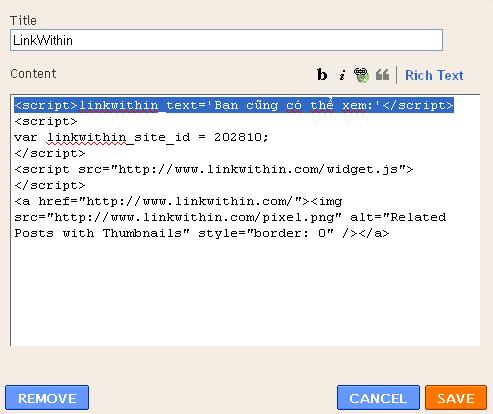
Theo mặc định phía trên tiện ích này hiện dòng chữ các "You may also like:" để thay đổi hãy nhấn Chỉnh sửa tiện ích LinkWithin và bổ sung thêm đoạn code dưới đây:
<script>linkwithin_text='Bạn cũng có thể xem thêm:'</script>


Trong trường hợp có sử dụng Read more nếu không muốn các bài viết liên quan này xuất hiện ở trang chủ, có thể làm như sau:

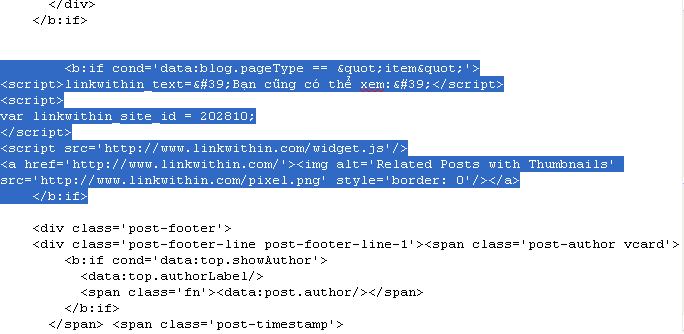
Nhấn Chỉnh sửa tiện ích LinkWithin, chép toàn bộ đoạn code trong đó ra Notepad (Start -> All Programs -> Accessories ->Notepad) và bổ sung thêm đoạn mã màu nổi bật. Làm xong thì xóa hẳn tiện ích này đi. Đoạn mã trong Notepad tương tự như dưới đây:
<b:if cond='data:blog.pageType == "item"'>
<script>linkwithin_text='Bạn cũng có thể xem:'</script>
<script>

var linkwithin_site_id = 202810;
</script>
<script src="http://www.linkwithin.com/widget.js"></script>
<a href="http://www.linkwithin.com/"><img src="http://www.linkwithin.com/pixel.png" alt="Related Posts with Thumbnails" style="border: 0" /></a>
</b:if>

Tiếp theo nhấn Design -> Edit HTML, đánh dấu chọn Expand Widget Templates và dán đoạn code đó ngay phía trên <div class='post-footer'> như hình dưới:


Chúc bạn thành công!

Thứ Hai, 30 tháng 1, 2012

Sửa lỗi ảnh tràn ra ngoài khung bài viết


Nguồn: Sưu tầm 


Giới thiệu: Đôi khi ảnh trên blog của bạn bị tràn ra cả ngoài, trông rất là xấu. Vì vậy để định ảnh không tràn ra ngoài khung bài viết ta cần quy định chiều ngang tối đa cho phép của ảnh, khi đó nếu ảnh quá to sẽ tự thu nhỏ lại theo kích thước quy định. 

Điều chỉnh kích thước MIN và MAX của ảnh hiển thị: Với hình ảnh to hơn giá trị MAX thì sẽ tự động điều chỉnh về giá trị MAX. Nếu ảnh nhỏ hơn giá trị MIN thì sẽ tự điều chỉnh về kích thước MIN. 


CÁCH THỰC HIỆN 

1. Đăng nhập Blogger Dashboard (Bảng điều khiển) 
2. Chọn: Design (Thiết kế) > Edit HTML (Chỉnh sữa HTML) 
3. Không cần đánh dấu chọn ô: Expand Widget Templates (Mở rộng mẫu tiện ích)

4. Chèn script 

Bước 1: Tìm dòng .post img { hoặc img { hoặc .data-post img { ,...

- Thêm sau nó đoạn code CSS sau:
max-width:500px; /*Chiều rộng tối đa*/
    min-width:200px; /*Chiều rộng tối thiểu*/
    clear: both;
}

- Nếu không có thì tìm dòng ]]></b:skin> 

- Thêm vào trước nó đoạn code CSS sau:

.post img {
    max-width:500px; /*Chiều rộng tối đa*/
    min-width:200px; /*Chiều rộng tối thiểu*/
    clear:both;
}


Bước 2: Save template. (Lưu mẫu)

Cấm click chuột phải trên Web, Blog


Nguồn: Sưu tầm 


Giới thiệu: Vì một lý do nào đó mà bạn không muốn mọi người ghé thăm website hay blog của bạn sử dụng chuột phải. Thì đoạn code sau sẽ giúp bạn việc này. 

Khi ta dùng chuột phải trên blog, thì lập tức một bảng thông báo sẽ xuất hiện. 


CÁCH THỰC HIỆN 

1. Đăng nhập Blogger Dashboard (Bảng điều khiển)
2. Chọn: Design (Thiết kế) > Edit HTML (Chỉnh sữa HTML)
3. Không cần đánh dấu chọn ô: Expand Widget Templates (Mở rộng mẫu tiện ích)

4. Chèn script

Bước 1: Tìm thẻ đóng </head>

- Thêm vào trước nó đoạn code sau:

<!-- Cấm click chuột phải trên Web, blog -->
<script language='JavaScript'>
var msg="KHÔNG ĐƯỢC CLICK CHUỘT PHẢI ĐÂU NHÉ!!!";
function disableIE() {if (document.all) {alert(msg);return false;}
}
function disableNS(e) {
if (document.layers||(document.getElementById&amp;&amp;!document.all)) {
if (e.which==2||e.which==3) {alert(msg);return false;}
}
}
if (document.layers) {
document.captureEvents(Event.MOUSEDOWN);document.onmousedown=disableNS;
} else {
document.onmouseup=disableNS;document.oncontextmenu=disableIE;
}
document.oncontextmenu=new Function("alert(msg);return false")
</script>

Đoạn code trên là áp dụng cho cả Blog.


Mở rộng thủ thuật

1. Chỉ cấm click chuột phải ở trang bài viết

<b:if cond='data:blog.pageType == "item"'>
Code ở bước 1
</b:if>

2. Chỉ cấm click chuột phải ở trang chủ

<b:if cond='data:blog.url == data:blog.homepageUrl'>
Code ở bước 1
</b:if>

3. Chỉ cấm click chuột phải ở trang chủ, trang nhãn

<b:if cond='data:blog.pageType == "index"'>
Code ở bước 1
</b:if>

4. Chỉ cấm click chuột phải trang lưu trữ

<b:if cond='data:blog.pageType == "archive"'>
Code ở bước 1
</b:if>

5. Chỉ cấm click chuột phải ở trang tĩnh

<b:if cond='data:blog.pageType == "static_page"'>
Code ở bước 1
</b:if>

6. Chỉ cấm click chuột phải ở một trang riêng biệt nào đó

<b:if cond='data:blog.url == "LINK_của_trang_riêng_biệt"'>
Code ở bước 1
</b:if>

7. Cấm hết, chỉ trừ trang bài viết

<b:if cond='data:blog.pageType != "item"'>
Code ở bước 1
</b:if>

Lưu ý: Nếu thay == thành != thì kết quả sẽ ngược lại.

== // Chỉ cấm click chuột phải ở trang ...
!= // Cấm click chuột phải hết ở các trang, trừ trang ...


Bước 2: Save template. (Lưu mẫu)

Bài viết liên quan

Related Posts Plugin for WordPress, Blogger...